LockerPoCApp
文書番号:2603.00005
概要
LockerPoCApp は、Windows デスクトップアプリで API キーをどう保持するかを確認するために作った Credential Locker 版 PoC なのだ。DPAPI 版の検証を踏まえて、「保存先を OS の資格情報保管庫へ寄せたら実装と UX がどう変わるか」を切り出して確認した。1
記事の要点だけ先に書くと、PasswordVault で保存、読込、削除は問題なく実装でき、WinForms 側の操作感も大きく崩さずに維持できた。一方で、DPAPI 版よりも WinRT 前提、識別子設計、実行要件整理が増えるのだ。
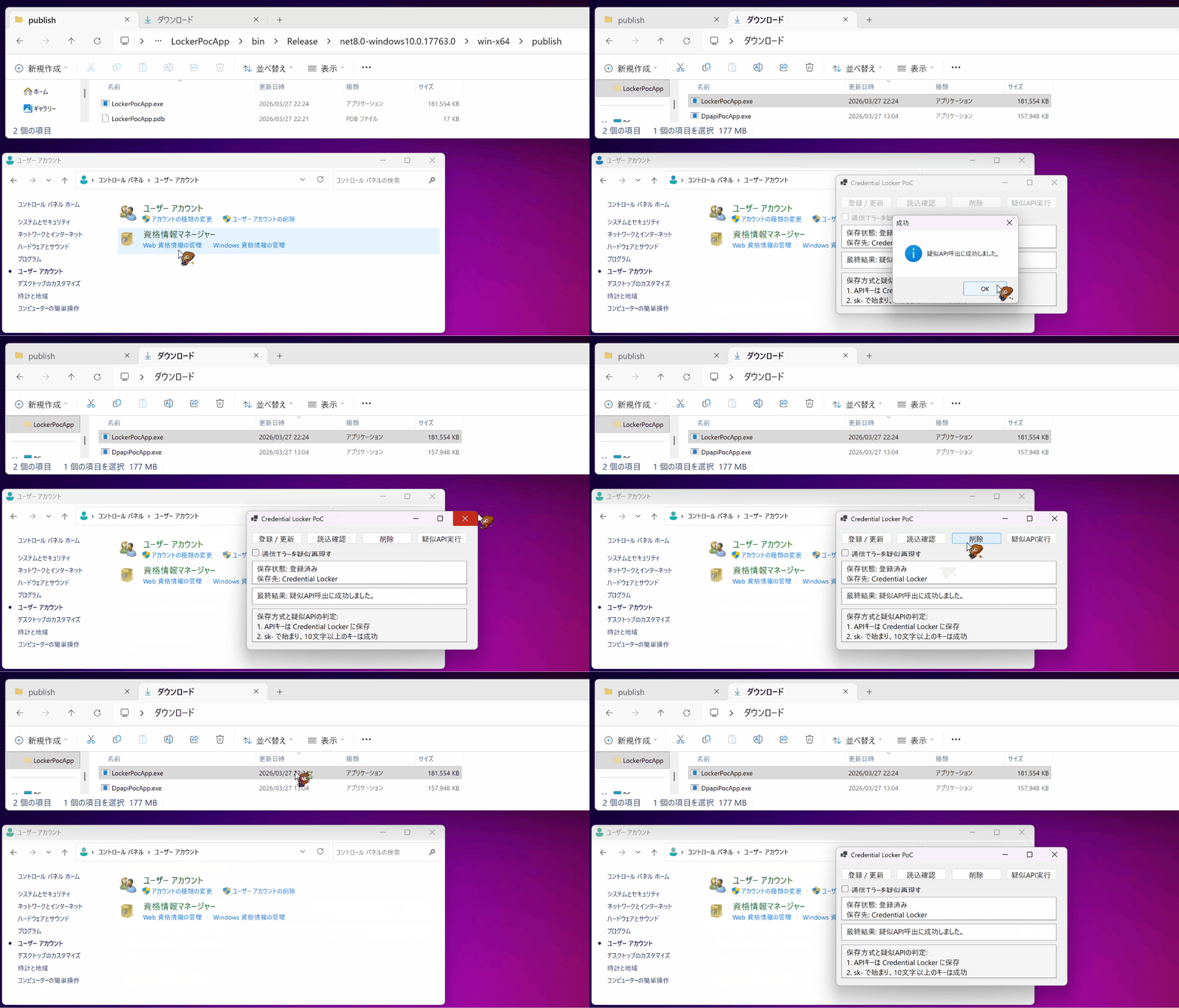
この記事で確認したこと
- API キーを
Windows.Security.Credentials.PasswordVaultへ保存する - 未登録時のみ入力を求め、通常時は API キー自体を再表示しない
- 認証エラー時のみ再入力へ誘導し、通信エラーでは再入力を求めない
win-x64の self-contained single-file publish を前提に整理する資格情報マネージャー > Web 資格情報でLockerPocApp.ApiKeyを確認する
構成
今回の構成は次の通りなのだ。
- .NET 8
- WinForms
- Target Framework:
net8.0-windows10.0.17763.0 - Credential Locker API:
Windows.Security.Credentials.PasswordVault - publish 方式:
win-x64/self-contained/single-file
責務は次の 3 層に分けた。
| 役割 | 責務 |
|---|---|
PasswordVaultService | PasswordVault を直接呼び、保存、読込、削除を担当する |
ApiKeyStoreService | UI 向けに Success / NotFound / Unavailable へ正規化する |
Form1 | 起動時チェック、登録導線、読込確認、疑似 API 実行を担当する |
DPAPI 版では「ファイルへ暗号化済みデータを保存する」という整理だったが、Credential Locker 版では「保存先を OS に寄せる」ため、UI に出す情報も保存パスではなく保存状態と識別子に寄るのだ。
プロジェクト設定
WinRT API を使う都合上、Target Framework は Windows バージョン付きにしている。あわせて、配布を exe 1 本に寄せるため PublishSingleFile と IncludeNativeLibrariesForSelfExtract を有効化したのだ。
<Project Sdk="Microsoft.NET.Sdk">
  <PropertyGroup>
    <OutputType>WinExe</OutputType>
    <TargetFramework>net8.0-windows10.0.17763.0</TargetFramework>
    <AssemblyName>LockerPocApp</AssemblyName>
    <RootNamespace>LockerPocApp</RootNamespace>
    <EnableWindowsTargeting>true</EnableWindowsTargeting>
    <Nullable>enable</Nullable>
    <UseWindowsForms>true</UseWindowsForms>
    <ImplicitUsings>enable</ImplicitUsings>
    <PublishSingleFile>true</PublishSingleFile>
    <IncludeNativeLibrariesForSelfExtract>true</IncludeNativeLibrariesForSelfExtract>
  </PropertyGroup>
</Project>
ここで効いているポイントは 2 つなのだ。
net8.0-windows10.0.17763.0にして、WinForms と WinRT API の前提を明示するPublishSingleFile=trueにして、publish 成果物を単体実行向けにまとめる
Credential Locker の実装
Credential Locker 側では、resource と userName を固定して 1 件だけを扱うようにしたのだ。
resource:LockerPocApp.ApiKeyuserName:default
こうしておくと、保存、読込、削除のどの操作でも対象がぶれない。複数 credential を許すと、再読込と削除の分岐が一気に重くなるため、PoC では単一キー運用に寄せているのだ。
using System;
using System.Collections.Generic;
using Windows.Security.Credentials;

namespace LockerPocApp.Services
{
    public static class PasswordVaultService
    {
        private const string ResourceName = "LockerPocApp.ApiKey";
        private const string UserName = "default";
        private const int ErrorNotFound = unchecked((int)0x80070490);

        public static string GetResourceName()
        {
            return ResourceName;
        }

        public static void Save(string password)
        {
            try
            {
                Delete();

                PasswordVault vault = new PasswordVault();
                vault.Add(new PasswordCredential(ResourceName, UserName, password));
            }
            catch (InvalidOperationException)
            {
                throw;
            }
            catch (Exception ex)
            {
                throw new InvalidOperationException(
                    "Credential Locker への保存に失敗しました。",
                    ex
                );
            }
        }

        public static bool TryRead(out string? password)
        {
            try
            {
                PasswordVault vault = new PasswordVault();
                PasswordCredential credential = vault.Retrieve(ResourceName, UserName);
                credential.RetrievePassword();

                password = credential.Password;
                return true;
            }
            catch (Exception ex) when (IsCredentialNotFound(ex))
            {
                password = null;
                return false;
            }
            catch (Exception ex)
            {
                throw new InvalidOperationException(
                    "Credential Locker からの読込に失敗しました。",
                    ex
                );
            }
        }

        public static void Delete()
        {
            try
            {
                PasswordVault vault = new PasswordVault();
                IReadOnlyList<PasswordCredential> credentials = FindByResource(vault);

                foreach (PasswordCredential credential in credentials)
                {
                    if (!string.Equals(credential.UserName, UserName, StringComparison.Ordinal))
                    {
                        continue;
                    }

                    vault.Remove(credential);
                }
            }
            catch (InvalidOperationException)
            {
                throw;
            }
            catch (Exception ex)
            {
                throw new InvalidOperationException(
                    "Credential Locker からの削除に失敗しました。",
                    ex
                );
            }
        }

        private static IReadOnlyList<PasswordCredential> FindByResource(PasswordVault vault)
        {
            try
            {
                return vault.FindAllByResource(ResourceName);
            }
            catch (Exception ex) when (IsCredentialNotFound(ex))
            {
                return Array.Empty<PasswordCredential>();
            }
            catch (Exception ex)
            {
                throw new InvalidOperationException(
                    "Credential Locker 上の登録検索に失敗しました。",
                    ex
                );
            }
        }

        private static bool IsCredentialNotFound(Exception ex)
        {
            return ex.HResult == ErrorNotFound;
        }
    }
}
実装上の要点は次の通りなのだ。
- 保存時は
Delete()を先に呼び、同じ識別子の古い登録を掃除する - 読込時は
Retrieve()の後にRetrievePassword()を呼んで本文を展開する - 未登録だけを
falseに落とし、それ以外の異常はInvalidOperationExceptionに寄せる
状態モデル
Credential Locker 版では、DPAPI 版の Corrupted という表現があまりしっくり来ない。そこで、UI に返す状態は Success / NotFound / Unavailable に整理したのだ。
using System;

namespace LockerPocApp.Services
{
    public enum StoredApiKeyStatus
    {
        Success,
        NotFound,
        Unavailable
    }

    public sealed class StoredApiKeyResult
    {
        private StoredApiKeyResult(StoredApiKeyStatus status, string? apiKey)
        {
            Status = status;
            ApiKey = apiKey;
        }

        public StoredApiKeyStatus Status { get; }

        public string? ApiKey { get; }

        public static StoredApiKeyResult Success(string apiKey)
        {
            return new StoredApiKeyResult(StoredApiKeyStatus.Success, apiKey);
        }

        public static StoredApiKeyResult NotFound()
        {
            return new StoredApiKeyResult(StoredApiKeyStatus.NotFound, null);
        }

        public static StoredApiKeyResult Unavailable()
        {
            return new StoredApiKeyResult(StoredApiKeyStatus.Unavailable, null);
        }
    }

    public static class ApiKeyStoreService
    {
        public static StoredApiKeyResult TryLoad()
        {
            try
            {
                if (!PasswordVaultService.TryRead(out string? apiKey))
                {
                    return StoredApiKeyResult.NotFound();
                }

                if (string.IsNullOrWhiteSpace(apiKey))
                {
                    return StoredApiKeyResult.Unavailable();
                }

                return StoredApiKeyResult.Success(apiKey.Trim());
            }
            catch (InvalidOperationException)
            {
                return StoredApiKeyResult.Unavailable();
            }
        }

        public static void Save(string apiKey)
        {
            string normalizedApiKey = apiKey.Trim();

            if (string.IsNullOrWhiteSpace(normalizedApiKey))
            {
                throw new ArgumentException("API key is required.", nameof(apiKey));
            }

            PasswordVaultService.Save(normalizedApiKey);
        }
    }
}
この整理で効くのは、例外と UI 文言を切り離せることなのだ。
- 未登録なら登録ダイアログへ進める
- 利用不能なら一度削除して再登録導線へ戻せる
- 画面側は WinRT 例外の詳細を知らなくてよい
UI フロー
画面の流れは DPAPI 版をほぼ維持しているのだ。
- 起動時に保存済み API キーを確認する
- 未登録なら入力ダイアログを出す
- 読込確認では API キー自体は表示せず、読めることだけを確認する
- 疑似 API 実行では認証エラー時だけ再入力へ進める
疑似 API の判定ルールは次の通りなのだ。
sk-で始まり 10 文字以上なら成功- それ以外は認証エラー
- チェックボックス ON なら通信エラー
再入力制御の本体は次のような形である。コードは長いのでスクロール枠に入れているのだ。
private async Task ExecuteMockApiWithRetryAsync(string apiKey, bool allowRetryAfterAuthError)
{
    MockApiCallResult apiResult =
        await mockApiService.ExecuteAsync(apiKey, chkSimulateNetworkError.Checked);

    if (apiResult.Status == MockApiCallStatus.Success)
    {
        RefreshStatus("疑似API呼出に成功しました。");
        MessageBox.Show(
            this,
            "疑似API呼出に成功しました。",
            "成功",
            MessageBoxButtons.OK,
            MessageBoxIcon.Information
        );
        return;
    }

    if (apiResult.Status == MockApiCallStatus.NetworkError)
    {
        RefreshStatus("通信エラーが発生しました。APIキー再入力は不要です。");
        MessageBox.Show(
            this,
            "通信エラーが発生しました。時間を置いて再試行してください。",
            "通信エラー",
            MessageBoxButtons.OK,
            MessageBoxIcon.Warning
        );
        return;
    }

    if (!allowRetryAfterAuthError)
    {
        RefreshStatus("再入力後も認証エラーが継続しました。");
        MessageBox.Show(
            this,
            "再入力後も認証エラーです。入力値を確認してください。",
            "認証エラー",
            MessageBoxButtons.OK,
            MessageBoxIcon.Warning
        );
        return;
    }

    RefreshStatus("認証エラーを検出しました。APIキーの再入力が必要です。");
    MessageBox.Show(
        this,
        "認証エラーが発生しました。APIキーを再入力してください。",
        "認証エラー",
        MessageBoxButtons.OK,
        MessageBoxIcon.Warning
    );

    bool saved = PromptForApiKey("APIキー再入力", "認証エラーのため、APIキーを再入力してください。", "再登録");

    if (!saved)
    {
        RefreshStatus("認証エラー後の再入力をキャンセルしました。");
        return;
    }

    StoredApiKeyResult retryLoadResult = ApiKeyStoreService.TryLoad();

    if (retryLoadResult.Status != StoredApiKeyStatus.Success || retryLoadResult.ApiKey is null)
    {
        RefreshStatus("再入力後のAPIキー読込に失敗しました。");
        MessageBox.Show(
            this,
            "再入力後のAPIキー読込に失敗しました。再度登録してください。",
            "読込エラー",
            MessageBoxButtons.OK,
            MessageBoxIcon.Warning
        );
        return;
    }

    await ExecuteMockApiWithRetryAsync(
        retryLoadResult.ApiKey,
        allowRetryAfterAuthError: false
    );
}
ここで重要なのは、認証エラーと通信エラーを UI 上で分けている点なのだ。キーが間違っているのか、ネットワークが落ちているのかを分けるだけで、再入力を要求する回数をかなり減らせる。
確認できたこと
アプリ側の 読込確認 と再起動確認だけでも成立するが、今回は Windows 側でも確認したのだ。
資格情報マネージャー > Web 資格情報にLockerPocApp.ApiKeyが表示された- 登録した値と保存内容が一致した
- アプリ上でも保存、読込、削除の流れが通った
この確認が取れたので、「見かけ上動いている」だけでなく、Credential Locker に実際に登録できているところまでは確認済みなのだ。
DPAPI 版との違い
差分を整理すると次の通りなのだ。
| 観点 | DPAPI | Credential Locker |
|---|---|---|
| API | ProtectedData | PasswordVault |
| 依存 | .NET 中心 | WinRT 前提 |
| 保存場所 | アプリが管理するファイル | OS の資格情報保管庫 |
| UI 表示 | 保存ファイルパスを出せる | 保存先は Locker 表示になる |
| 状態モデル | Corrupted が自然 | Unavailable が自然 |
| 実装責務 | 暗号化とファイル IO | 資格情報識別子管理と WinRT 呼出 |
単純さでは DPAPI の方が上である。ただし、Credential Locker は保存先を Windows の資格情報管理へ寄せられるので、「ファイルをどこへ置くか」をアプリ側で抱えたくないケースでは意味があるのだ。
配布要件
今回の PoC は win-x64 の self-contained single-file publish を前提にしている。整理すると、実行要件は次の通りなのだ。
- Windows 10 1809 以上
- 64bit Windows
- GUI が使える通常のデスクトップ環境
- 同一 Windows ユーザーでの継続利用
- Credential Locker が通常利用可能
- 一時フォルダへの書き込みが可能
逆に、今回の publish 形態では次は不要なのだ。
- .NET ランタイムの事前導入
- 管理者権限
- Visual Studio
- MSIX パッケージ化
IncludeNativeLibrariesForSelfExtract=true を使っているため、見た目は exe 1 本でも実行時には一時領域の利用が前提になる。完全無依存というより、「配布物を 1 本に寄せた single-file 実行」と理解した方が正確なのだ。
ここで 1 点だけ切り分けが必要なのだ。net8.0-windows10.0.17763.0 は、.NET 6 以降で WinRT API を使うための TFM 設定であり、ビルド時の API 面を固定するためのものだ。つまり、これは「技術的にどの Windows API を参照できるか」の話であって、「2026年3月28日時点でどの OS を運用対象にすべきか」とは別である。2
実用化する場合の考慮事項
PoC の API 選定自体は妥当なのだ。PasswordVault と PasswordCredential は Microsoft Learn 上で現在も通常の Windows API として公開されており、PasswordVault のクラス説明でも、AppContainer 外の通常のデスクトップアプリは current user の複数 locker を見える前提とされている。34
実用時に見るべき論点を圧縮すると次の通りである。
| 要素 | 判断 | 実務で見る点 |
|---|---|---|
PasswordVault / PasswordCredential | 採用は妥当 | API 自体よりも、desktop app が見える credential 範囲を絞る設計が重要 |
Add / Retrieve / FindAllByResource / Remove | 採用は妥当 | RetrieveAll() より狭い取得を優先する。Add の 20 件制限は UWP または AppContainer desktop app 側の主な注意点で、今回の unpackaged WinForms の主要論点ではない5 |
| WinForms + .NET 8 | 2026年3月28日時点では妥当 | ただし .NET 8 は LTS でも 2026年11月10日までで、運用は最新 servicing update 追従が前提6 |
net8.0-windows10.0.17763.0 | PoC としては妥当 | API 利用条件としては十分だが、運用上の推奨 OS ベースラインは別に定義すべき |
実装観点で特に重要なのは、今回の設計判断が PasswordVault の性質と合っていることなのだ。
resourceを固定しているuserNameを固定しているRetrieveAll()を使っていない- API キー自体を画面へ再表示していない
Unavailableを UI 向け状態として分離している
この 5 点は、PoC 用の簡略化ではなく、実用側へ寄せてもそのまま残してよい判断なのだ。
2026年3月28日時点の運用前提
技術的な最低条件と、実際の運用前提は分けて考えた方がよいのだ。
- 技術的には
net8.0-windows10.0.17763.0により Windows 10 1809 以降を前提にビルドできる2 - ただし運用上は、Windows 10 Home / Pro は 2025年10月14日にサポート終了済み7
- Windows 10 Enterprise / Education も、通常の 22H2 系は 2025年10月14日でサポート終了済み8
- 社内 PC が Windows 10 のままなら、少なくとも Windows 10 Enterprise LTSC 2021 のように 2027年1月12日までサポートが残る系統か、Windows 10 22H2 + ESU を明示的に採る必要がある910
なので、2026年3月28日時点の実運用前提としては、次の整理が現実的なのだ。
- 新規導入なら Windows 11 を基準にする
- 既存社内端末で Windows 10 を継続するなら、LTSC か ESU のどちらで延命しているのかを明文化する
- 単に「PoC が Windows 10 1809 で動く」ことを、そのまま運用許容の根拠にしない
内部ネットのローカルアプリとして見たときの優先順位
ここは公式ドキュメントの直接記載というより、上の API 特性とサポート条件を踏まえた実装判断なのだ。
内部ネット向けのローカルアプリだと、「そこまで重く考えなくてよい点」と「閉域でも外せない点」が分かれる。
閉域前提でも外せない点
- サポート中の Windows と .NET を使うこと
RetrievePassword()後に secret がアプリのメモリへ載る前提で、UI 表示、ログ出力、長時間保持を避けること4- desktop app が広い locker 範囲を見える前提で、
resource/userName/ 検索範囲を絞ること3 - 保存する API キー自体の権限を絞ること
- Credential Locker が読めないときの再登録導線と削除導線を持つこと
閉域だからといって、端末侵害やローカル管理者権限、マルウェア、画面・ログ露出の問題が消えるわけではない。むしろこの方式では、ネットワーク越しの盗聴より「端末上で secret をどう露出させないか」の方が本質なのだ。
閉域前提なら優先度を下げやすい点
- Microsoft アカウント経由の credential roaming 活用
- 複数アカウント管理 UI
- MSIX 化や package identity 前提の設計
- AppContainer 系の 20 credential 制限対策
Credential Locker の説明では roaming が利点として挙がるが、domain account では新規 credential は roam しない整理になっている。社内ローカルアプリでは、この roaming を主目的にしなくても困らないことが多いのだ。11
この前提でも見直した方がよいケース
これは設計判断だが、保存するキーが「社内 API への限定権限キー」で、利用端末も管理下にあり、ユーザー数も限定されるなら、Credential Locker 保管はかなり現実的なのだ。
逆に、1 本の長期固定 API キーで広い backend 権限を持たせるなら、内部ネットでも見直した方がよい。配布先端末の数だけ強い secret をばらまく構図になるため、その場合はユーザー認証 + 短命トークンや、端末ごとの証明書、サーバ側の代理実行のような構成の方が筋がよくなるのだ。
向くケース
Credential Locker 版が向くのは次のようなケースなのだ。
- Windows 専用のデスクトップアプリ
- 資格情報の保存を OS の保管庫へ寄せたい
- 保存ファイルを自前管理したくない
- 配布対象が Windows に閉じている
逆に、CLI 中心で軽く作りたい、保存場所も含めて完全に自前制御したい、というなら DPAPI の方が実装は楽なのだ。
まとめ
LockerPoCApp では、API キーを Credential Locker に保存する PoC を WinForms + .NET 8 で組み、保存、読込、削除、再入力導線まで一通り確認できた。WinForms 側の UX は DPAPI 版をかなり流用できた一方で、WinRT API、識別子設計、実行要件整理は確実に増えるのだ。
2026年3月28日時点の実用観点で言えば、PasswordVault 採用自体は妥当である。ただし本当に気にすべきなのは、API の将来性そのものよりも、サポート中の Windows / .NET を前提にすること、desktop app の検索範囲を狭く保つこと、RetrievePassword() 後の secret 露出を抑えることなのだ。
結論としては、「Windows の資格情報ストアへ保存を寄せたい」「内部ネットの管理端末で、限定権限のキーを扱う」という条件なら Credential Locker は十分成立する。一方で、配布先端末へ広い権限の長期固定キーを配るなら、内部ネットであっても別方式を検討した方がよいのだ。